Teknik Rahasia Kustomisasi tema WordPress Astra yang tepat adalah kunci perbedaan antara website yang terlihat biasa-biasa saja dengan website yang langsung memberikan kesan premium dan terpercaya kepada setiap pengunjungnya. Melanjutkan artikel sebelumnya tentang cara install WordPress di DigitalPanduan.Com, kini kita akan masuk ke tahap yang paling menyenangkan sekaligus paling menentukan: mengubah template standar menjadi karya desain yang benar-benar mencerminkan identitas bisnis klien Anda.
Ingat: klien Anda tidak membayar Anda untuk menginstall WordPress — mereka membayar untuk hasil desain yang membuat bisnis mereka terlihat lebih kredibel dan profesional di mata calon pelanggan mereka. Di sinilah nilai sesungguhnya dari keahlian Anda sebagai web developer. -Teknik Rahasia Kustomisasi.-
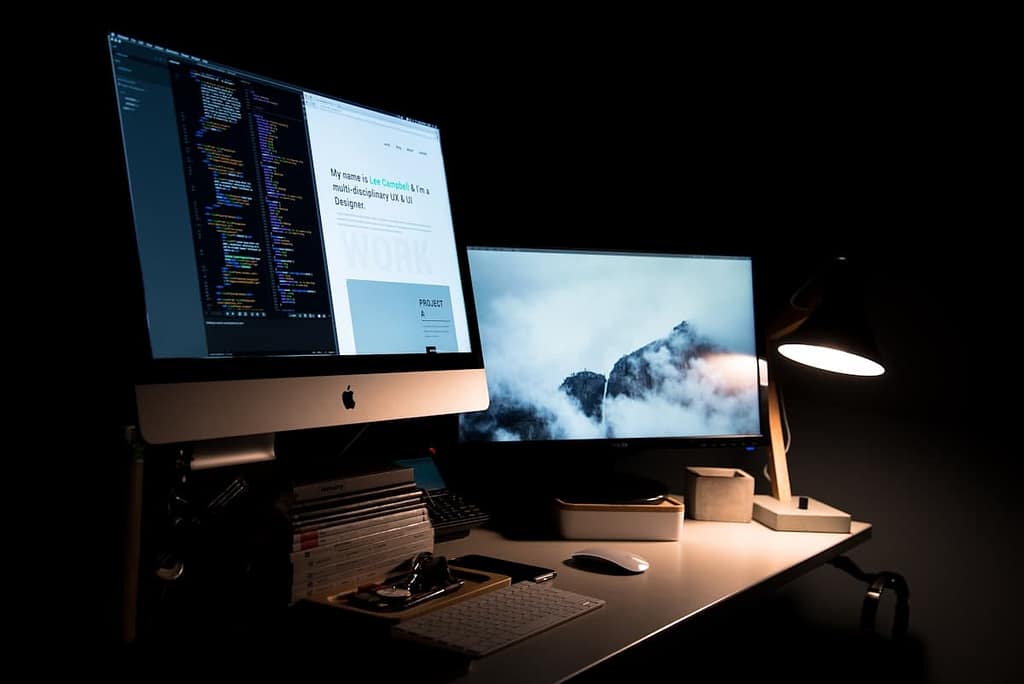
Ilustrasi: Proses kustomisasi tema WordPress Astra untuk menghasilkan tampilan website yang premium dan profesional.
Memahami Struktur Teknik Rahasia Kustomisasi, Tema WordPress Astra
Sebelum mulai mengubah tampilan, Anda perlu memahami dua jalur utama kustomisasi yang tersedia di tema Astra:
Jalur 1: WordPress Customizer (Pengaturan Tema)
Dashboard → Tampilan → KustomisasiDi sinilah Anda mengatur elemen-elemen global website seperti warna utama, tipografi, header, footer, dan layout halaman secara keseluruhan. –Teknik Rahasia Kustomisasi.-
Jalur 2: Full Site Editor / Gutenberg Block Editor
Dashboard → Tampilan → EditorUntuk tema Astra versi terbaru yang mendukung Full Site Editing, Anda bisa mengedit setiap bagian website secara visual langsung di frontend menggunakan blok Gutenberg. -Teknik Rahasia Kustomisasi.-
Langkah 1: Konfigurasi Identitas Website Klien
Hal pertama yang harus Anda ubah adalah identitas dasar website:
A. Upload Logo Klien
Dashboard → Tampilan → Kustomisasi
→ Klik "Identitas Situs" (Site Identity)
→ Klik "Pilih Logo" (Select Logo)
→ Upload file logo klien (format: PNG transparan)
→ Ukuran ideal logo: 200px x 60px (landscape)
→ Centang "Crop Logo" jika diperlukan
→ Klik "Pilih" → "Terbitkan"

Tips Profesional:
✅ Minta klien kirim logo format SVG atau PNG transparan
✅ Jika klien tidak punya logo → gunakan Canva untuk
   membuatkan logo sederhana (charge sebagai add-on)
✅ Upload juga favicon (ikon kecil di tab browser)
   ukuran ideal: 512px x 512px format PNG. -Teknik Rahasia Kustomisasi.-
B. Setting Warna Utama Brand Klien
Dashboard → Tampilan → Kustomisasi
→ Klik "Global" → "Warna" (Colors)
→ Atur:
   Accent Color    : Warna utama brand klien
                     (minta hex code dari klien)
   Link Color      : Samakan dengan Accent Color
   Link Hover      : Versi lebih gelap dari warna utama
→ Klik "Terbitkan"

Cara mendapatkan hex code warna dari logo klien:
→ Upload logo ke: imagecolorpicker.com
→ Klik warna yang diinginkan
→ Salin kode hex (contoh: #2E86AB)
→ Terapkan ke Astra Customizer. -Teknik Rahasia Kustomisasi.-
Langkah 2: Kustomisasi Tipografi yang Profesional
Tipografi yang tepat bisa meningkatkan kesan profesionalisme website secara dramatis. Astra mendukung ratusan Google Fonts secara gratis. Kustomisasi Tema WordPress Astra:
Kombinasi Font Profesional yang Terbukti Efektif:
Untuk Website Korporat / Formal:
Heading Font : Playfair Display (Bold)
Body Font    : Source Sans Pro (Regular)
→ Kesan: Elegan, terpercaya, otoritatif
Untuk Website Bisnis Modern / Startup:
Heading Font : Poppins (SemiBold)
Body Font    : Inter (Regular)
→ Kesan: Modern, bersih, profesional
Untuk Website Kreatif / Desainer / Fotografer:
Heading Font : Montserrat (Bold)
Body Font    : Lato (Regular)
→ Kesan: Stylish, dinamis, kreatif. -Teknik Rahasia Kustomisasi.-
Cara Setting Tipografi di Astra:
Dashboard → Tampilan → Kustomisasi
→ Klik "Global" → "Tipografi" (Typography)
→ Base Font Family  : Pilih font untuk body text
→ Base Font Size    : 16px (standar ideal)
→ Base Line Height  : 1.6 (nyaman dibaca)

→ Scroll ke "Headings"
→ H1 Font Family   : Pilih font heading
→ H1 Font Size     : 48px (desktop) / 32px (mobile)
→ H2 Font Size     : 36px (desktop) / 26px (mobile)
→ H3 Font Size     : 24px (desktop) / 20px (mobile)
→ Klik "Terbitkan". -Teknik Rahasia Kustomisasi.-
Langkah 3: Kustomisasi Header yang Memukau
Header adalah bagian pertama yang dilihat pengunjung — pastikan tampilannya sempurna. Teknik Rahasia Kustomisasi:
A. Layout Header
Dashboard → Tampilan → Kustomisasi
→ Klik "Header" → "Layout Header" (Header Layout)
→ Pilih layout sesuai kebutuhan:
   Layout 1: Logo kiri, navigasi kanan (paling umum)
   Layout 2: Logo tengah, navigasi di bawah (elegan)
   Layout 3: Navigasi kiri, logo tengah, CTA kanan
→ Aktifkan "Sticky Header" agar header selalu terlihat
   saat pengunjung scroll ke bawah halaman
→ Klik "Terbitkan"
B. Tambahkan Tombol CTA di Header
Dashboard → Tampilan → Kustomisasi
→ Header → Primary Header
→ Aktifkan "Button" di area header
→ Isi:
   Button Text : "Konsultasi Gratis" / "Hubungi Kami"
   Button URL  : Link WhatsApp klien
                 Format: https://wa.me/628xxxxxxxxxx
   Button Style: Pilih warna yang kontras dengan header
→ Klik "Terbitkan"

Ini adalah elemen konversi yang sangat powerful!
Setiap pengunjung akan selalu melihat tombol WA
di setiap halaman yang mereka kunjungi.Footer yang rapi menambah kesan profesional dan membantu SEO website klien. Teknik Rahasia Kustomisasi:
Dashboard → Tampilan → Kustomisasi
→ Klik "Footer" → "Layout Footer"
→ Pilih layout kolom footer:
   1 Kolom  : Simple, cocok untuk landing page
   3 Kolom  : Ideal untuk company profile
   4 Kolom  : Cocok untuk e-commerce

Isi setiap kolom footer:
Kolom 1: Logo + Deskripsi singkat perusahaan klien
Kolom 2: Menu navigasi cepat (Quick Links)
Kolom 3: Informasi kontak (alamat, telepon, email)
Kolom 4: Widget media sosial / Google Maps embed

Footer Bottom Bar:
→ Tambahkan teks copyright:
   "© 2025 [Nama Bisnis Klien]. All Rights Reserved."
→ Tambahkan link Privacy Policy & Terms of Service
→ Klik "Terbitkan"
Langkah 5: Optimasi Tampilan Mobile Responsif
Lebih dari 70% pengunjung website mengakses melalui smartphone. Pastikan tampilan mobile website klien Anda sempurna. Teknik Rahasia Kustomisasi:
Cara Preview Mode Mobile di Customizer:
→ Di pojok bawah Customizer, klik ikon smartphone
→ Periksa setiap elemen tampilan di layar mobile

Yang perlu diperiksa & disesuaikan:
✅ Ukuran font heading mobile (tidak terlalu besar/kecil)
✅ Hamburger menu mobile berfungsi dengan baik
✅ Gambar tidak terpotong di layar sempit
✅ Tombol CTA mudah diklik dengan jari (min. 44px height)
✅ Formulir kontak mudah diisi di smartphone
✅ Kecepatan loading mobile (test di: pagespeed.web.dev)

Setting Khusus Mobile di Astra:
Dashboard → Tampilan → Kustomisasi
→ Header → Mobile Header
→ Pilih layout hamburger menu yang sesuai
→ Atur ukuran logo khusus mobile
→ Klik "Terbitkan"
Iklan:
Kesimpulan
Menguasai kustomisasi tema WordPress Astra secara mendalam akan mengangkat kualitas hasil kerja Anda ke level profesional yang sesungguhnya. Dengan mengikuti setiap langkah teknis dalam panduan ini, Anda dapat menghasilkan website yang tidak hanya indah secara visual tetapi juga optimal secara fungsional — website yang benar-benar bekerja keras untuk bisnis klien Anda. Artikel ketiga dari seri DigitalPanduan.Com ini akan mengupas tuntas cara mengoptimalkan SEO on-page website WordPress agar mudah ditemukan di Google secara organik.
Bagikan artikel dari DigitalPanduan.Com ini kepada satu orang yang Anda kenal yang sedang berjuang membangun penghasilan dari internet — karena ilmu yang bermanfaat adalah warisan terbaik yang bisa kita berikan kepada sesama.
🌐 Kunjungi & Bookmark sekarang: DigitalPanduan.Com
Karena panduan terlengkap memulai bisnis digital ada di sini — GRATIS untuk semua orang!
Jangan lupa Follow, Like & Share — bantu kami menjangkau lebih banyak orang yang membutuhkan panduan ini! 💪